13. Manage products :
Survolez la section Product dans le menu latéral.
Cliquez ensuite sur le bouton Manage Product.
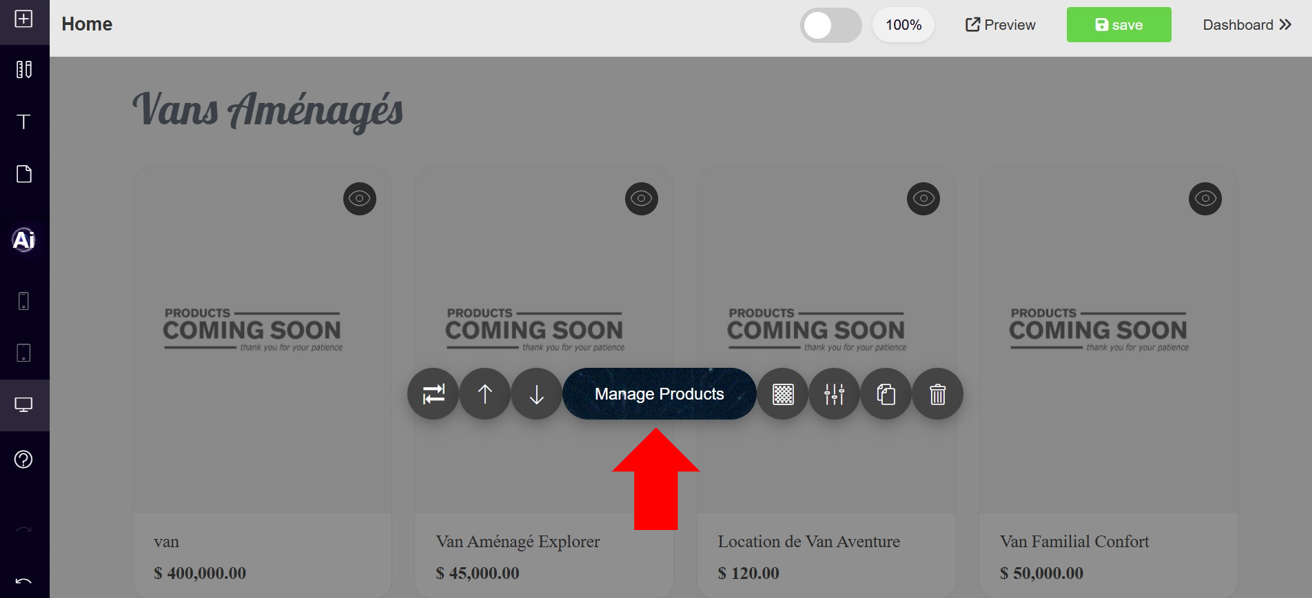
Manage products:
👉Cliquer sur manage products pour gérer vos produits.
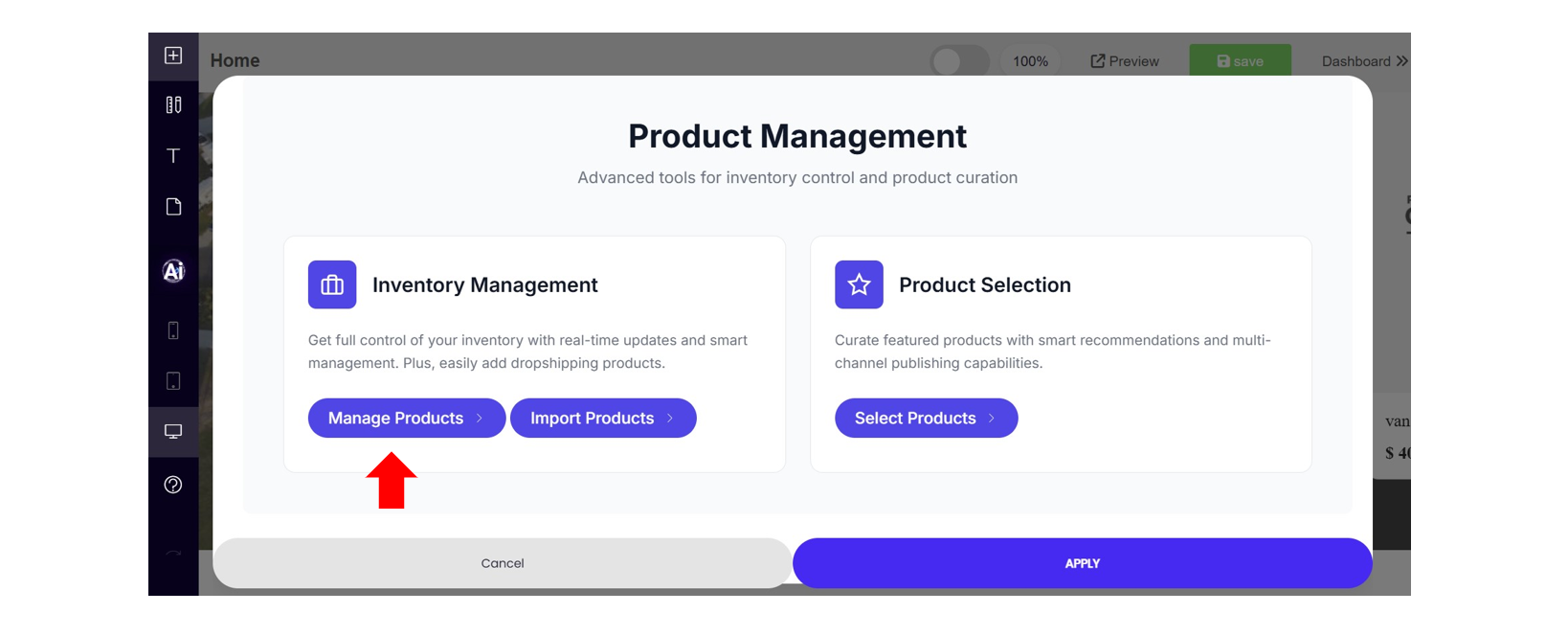
Lorsque vous cliquez sur ce bouton, vous accédez à une interface qui affiche la liste de vos produits avec des options avancées pour les modifier, les supprimer ou les visualiser.
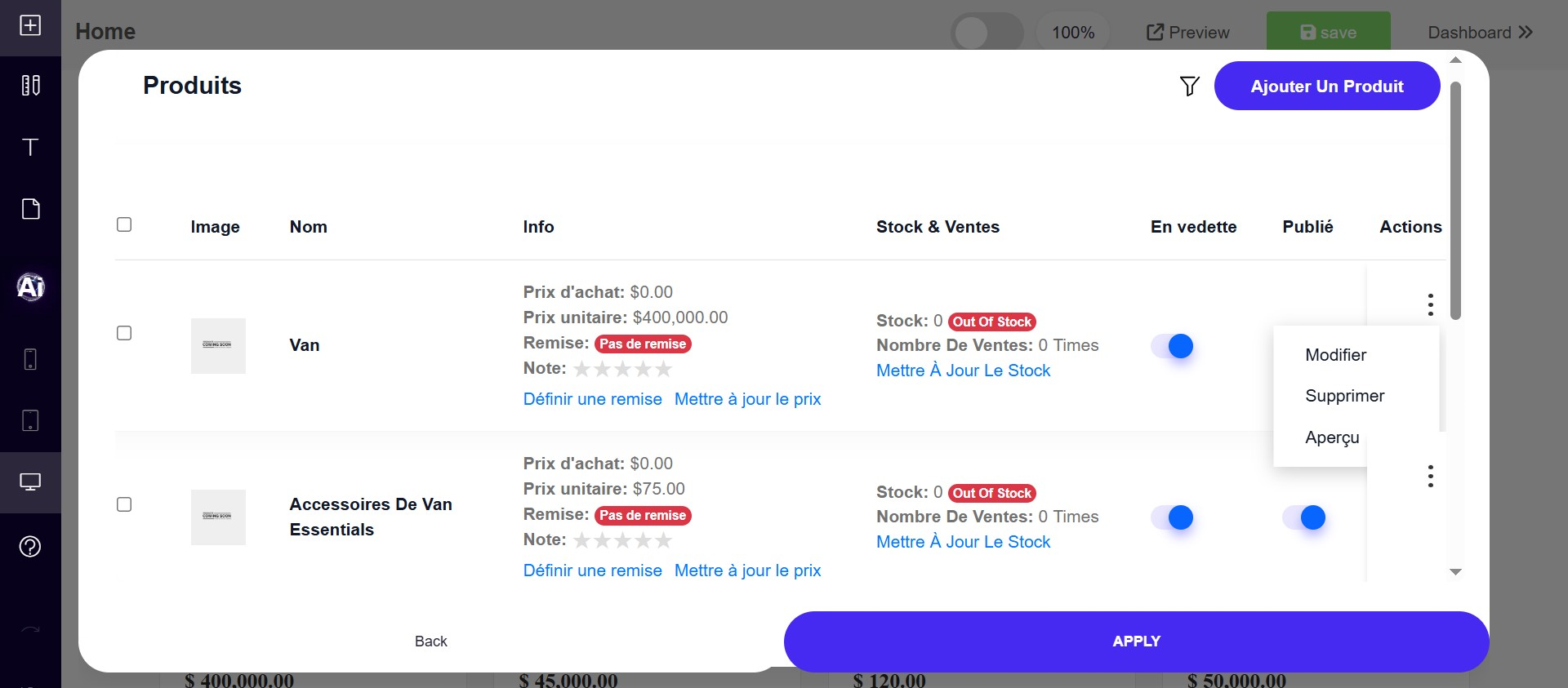
👉En cliquant sur les trois points (⋯) dans la colonne Actions, vous pouvez :
Modifier : Mettre à jour les détails du produit (nom, prix, image, etc.).
Supprimer : Retirer définitivement le produit du catalogue.
Aperçu : Visualiser le produit tel qu’il apparaît aux clients.
Ajouter un produit :
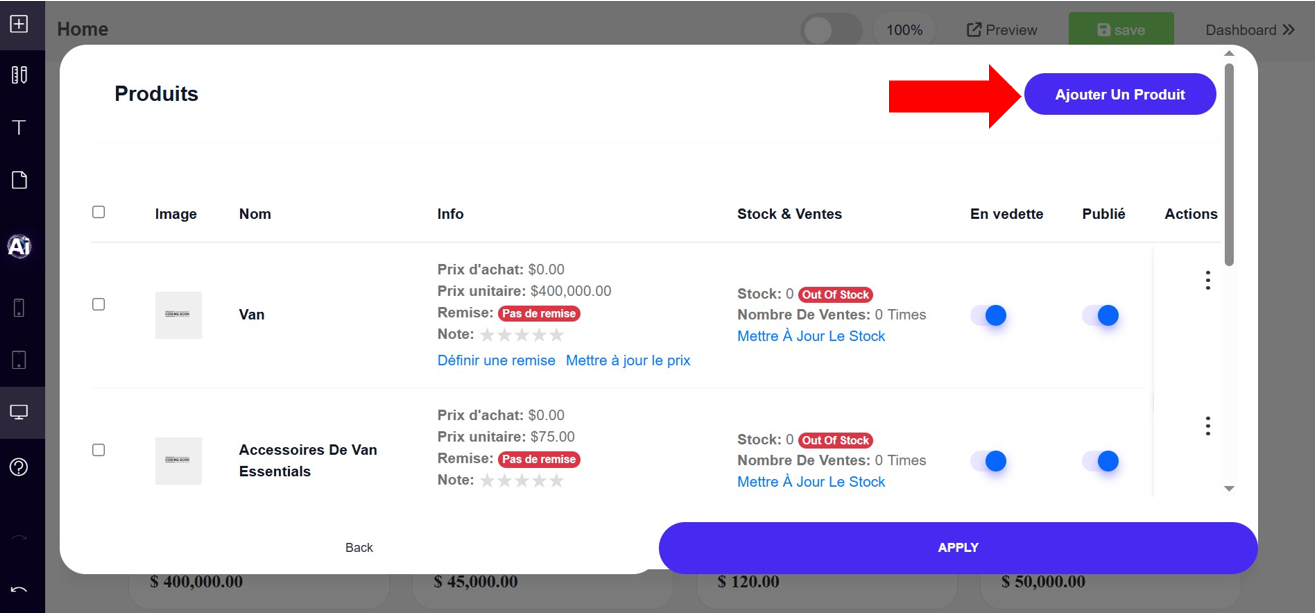
👉Lorsque vous cliquez sur Ajouter Un Produit, un formulaire s'affiche avec les champs suivants à remplir :
Nom : Nom du produit.
Catégorie : Sélectionnez ou créez une catégorie.
Prix : Indiquez le prix unitaire (ex: "$400,000.00").
Image : Téléversez une image du produit.
Description : Détails du produit.
Le champ à bien comprendre ici est Product Type, qui propose deux options :
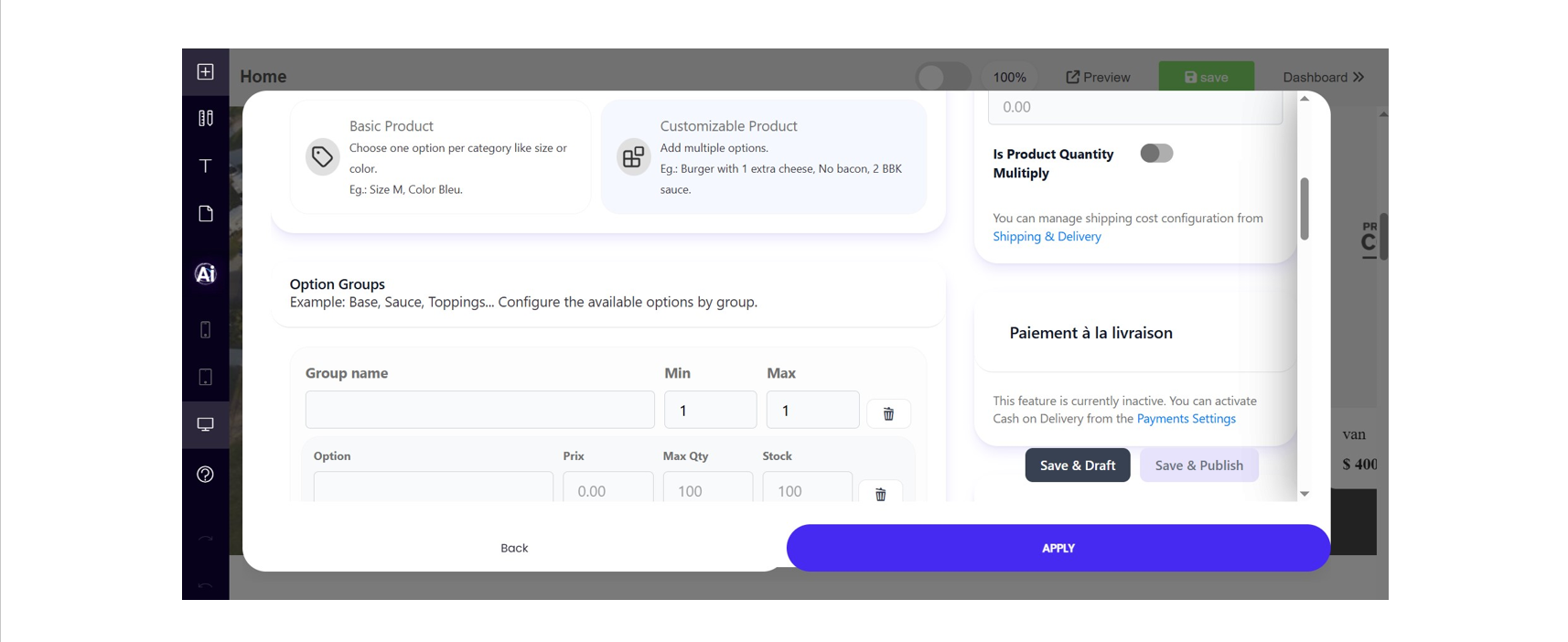
🔹 Basic Product:
Choisissez ce type si votre produit a une seule option par catégorie, comme une taille ou une couleur (ex. : Taille M, Couleur Bleu).
🔹 Customizable Product
Utilisez ce type pour des produits avec plusieurs options personnalisables (ex. : un burger avec sauces et extras).
Vous devrez alors remplir les champs suivants :
Option Groups (ex. : Base, Sauce, Garniture)
Min/Max d’options sélectionnables
Nom de l’option, Prix, Stock, etc.
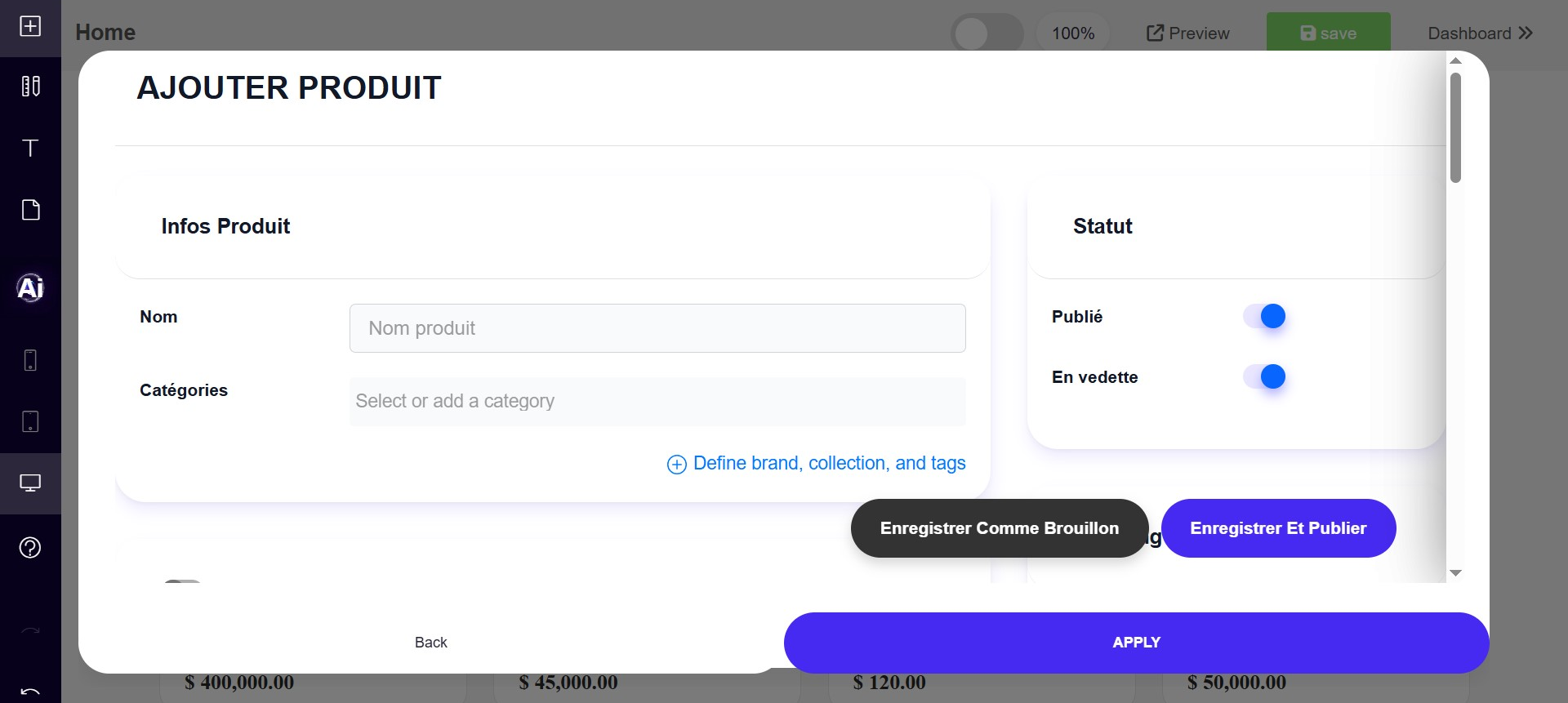
👉Puis cliquez sur Enregistrer et publier pour le rendre visible immédiatement, ou sur Enregistrer comme brouillon pour le sauvegarder sans le publier.
Import products:
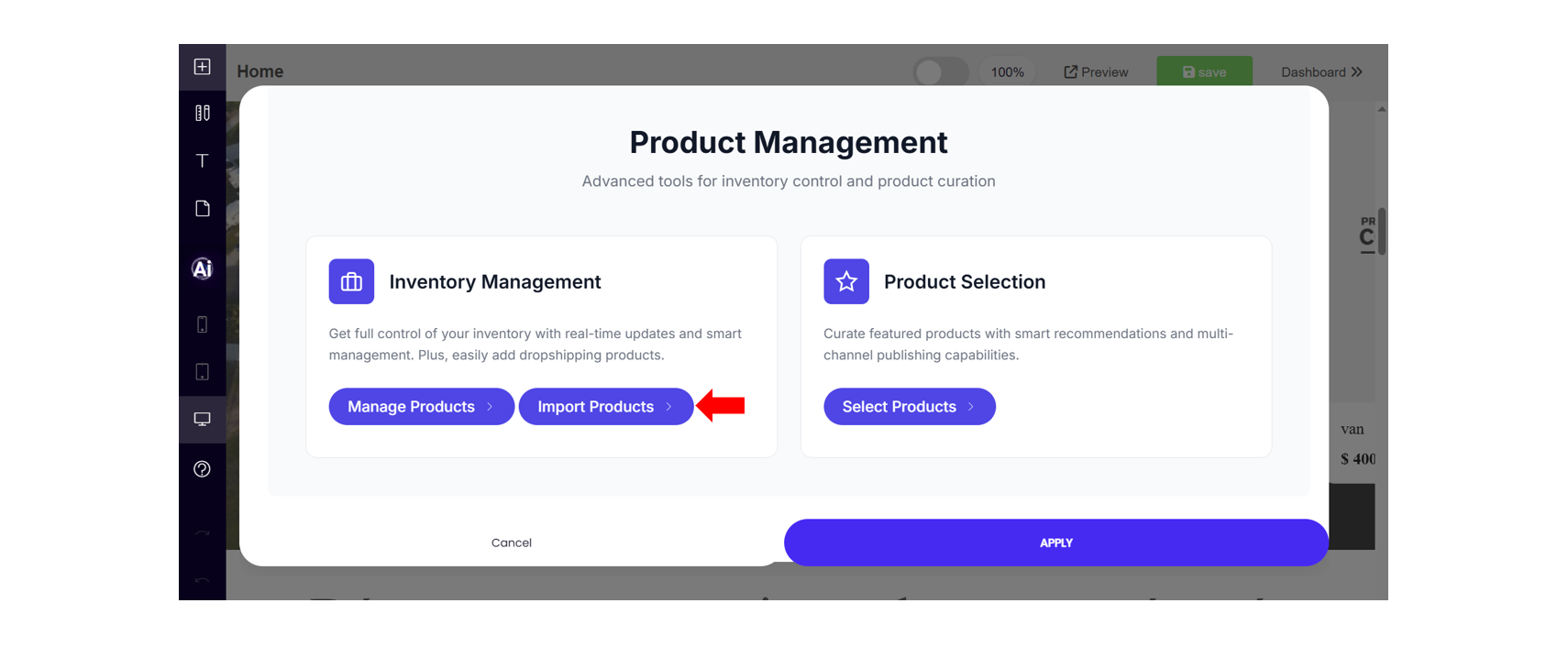
👉Cette option vous permet d’ajouter facilement des produits déjà disponibles dans une bibliothèque externe.
Cliquez sur Import Product.
Une nouvelle interface s’ouvre avec une sélection de produits populaires.
Vous pouvez rechercher un produit spécifique ou parcourir les catégories disponibles.
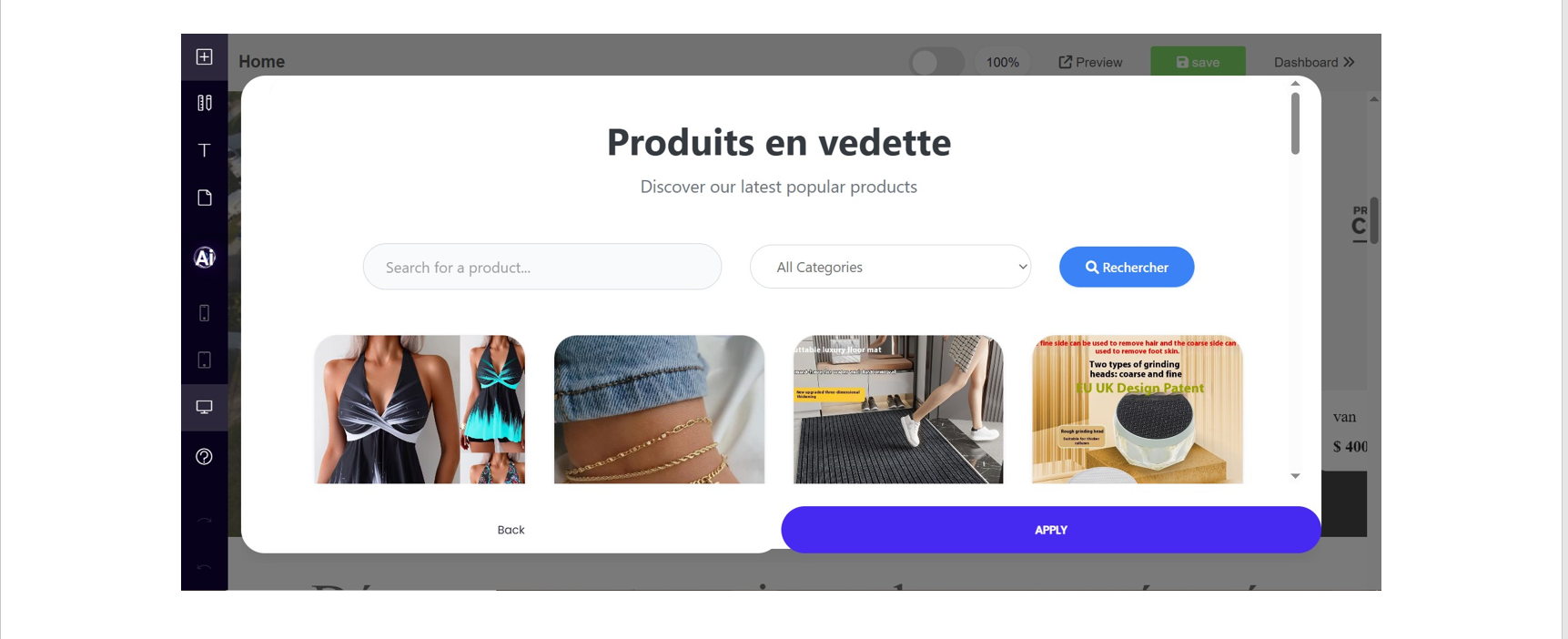
Chaque produit affiche son nom, image, et prix.
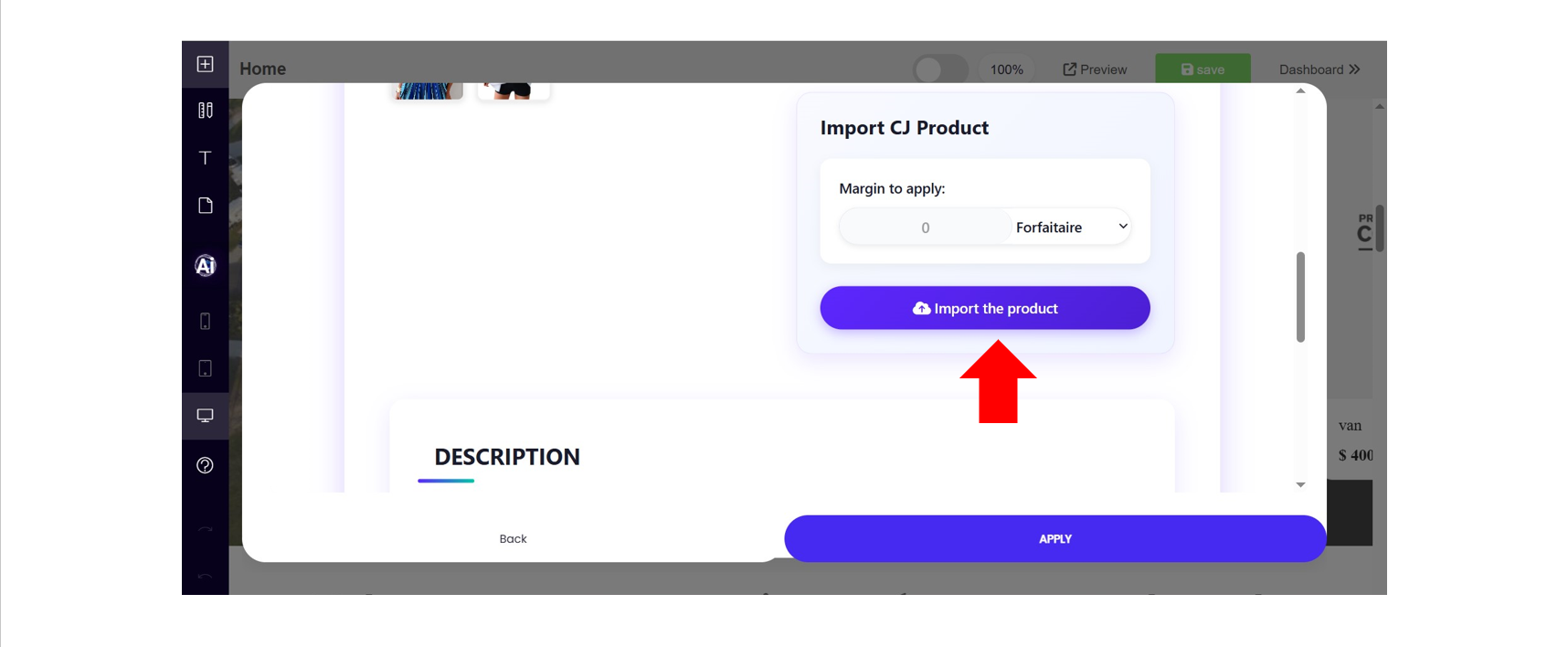
👉 Une fois que vous trouvez un produit qui vous intéresse : Cliquez sur view details pour ouvrir sa fiche descriptive. Puis cliquez sur Import the Product pour l’ajouter à votre boutique.
Select products:
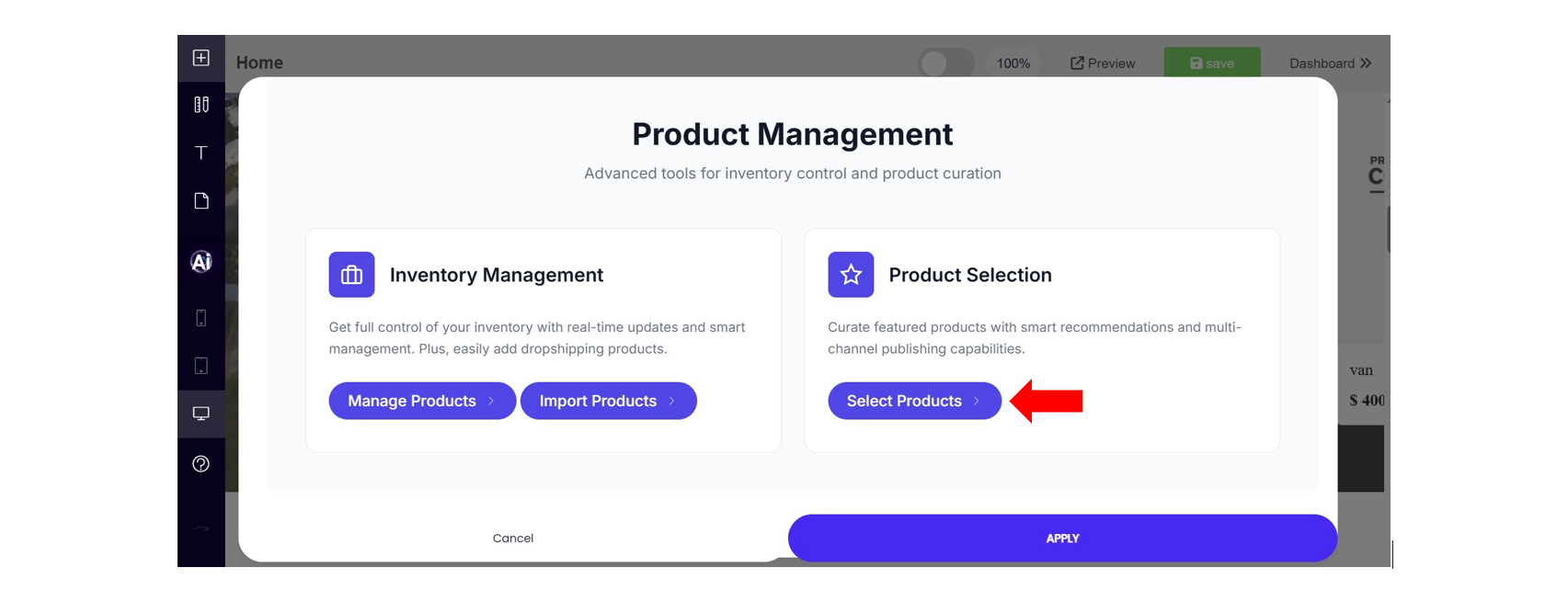
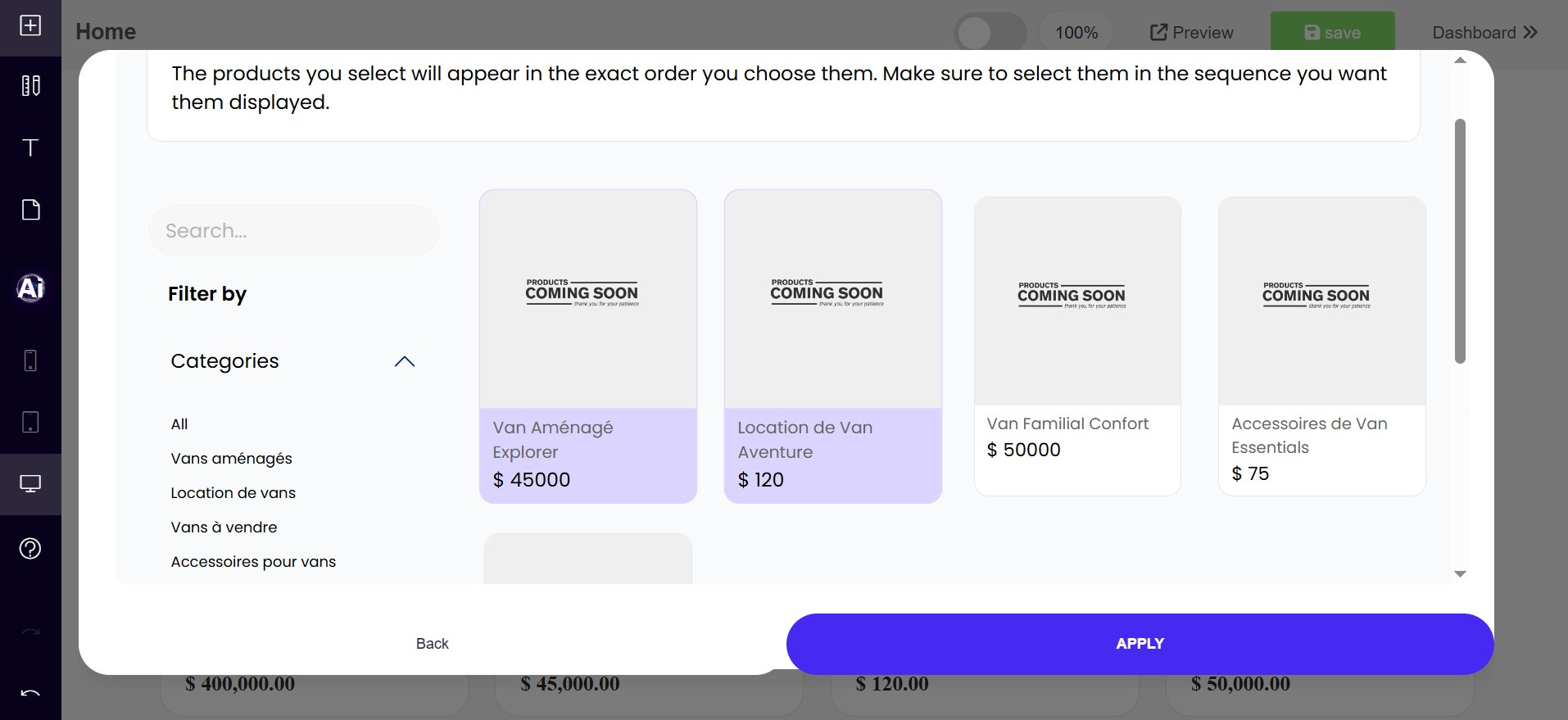
Une fois votre produit créé, cliquez sur Select Product pour sélectionner les produits que vous souhaitez afficher dans votre section.
Les produits que vous avez ajoutés apparaîtront ici, et vous pourrez facilement les activer ou désactiver selon vos préférences.
Commenter Suivant