Connect your email :
Dans votre parcours de configuration de la plateforme e-commerce Devaito, une étape cruciale est la connexion de votre service d'email pour assurer une communication fluide avec vos clients.
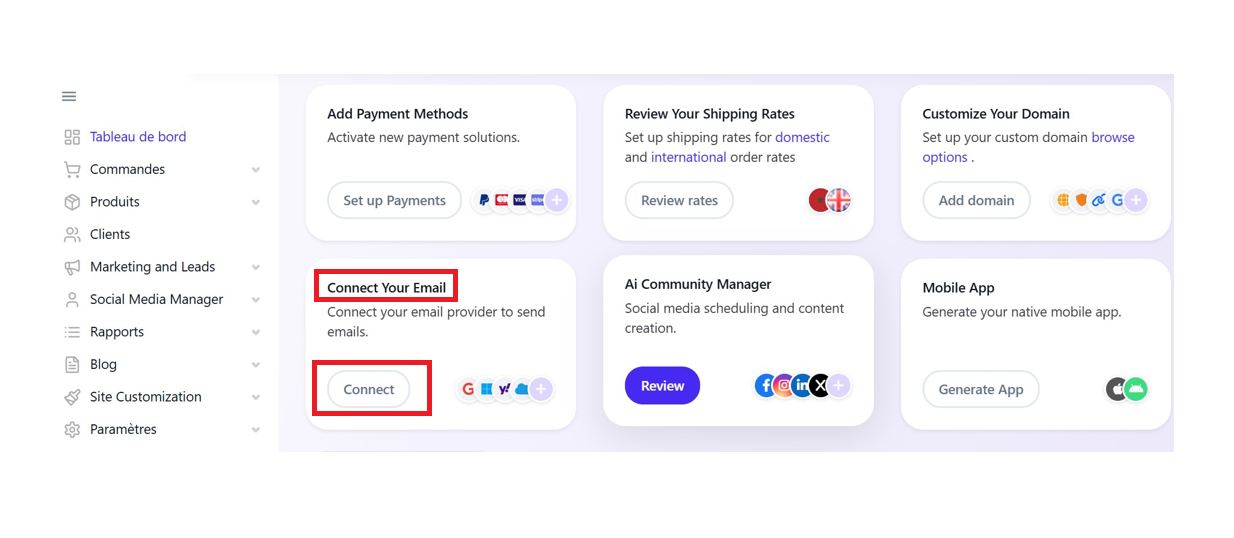
Après avoir cliqué sur le bouton Connect dans l'option Connect your email, vous serez dirigé vers une interface vous proposant plusieurs services de messagerie populaires, comme illustré dans la capture d'écran. Cette page vous permet de choisir le fournisseur d'e-mail que vous souhaitez intégrer à votre boutique. Parmi les options disponibles, vous trouverez des géants comme Gmail, Outlook, Yahoo, iCloud, Zoho, Mailgun, SendGrid, Amazon et Mandrill.
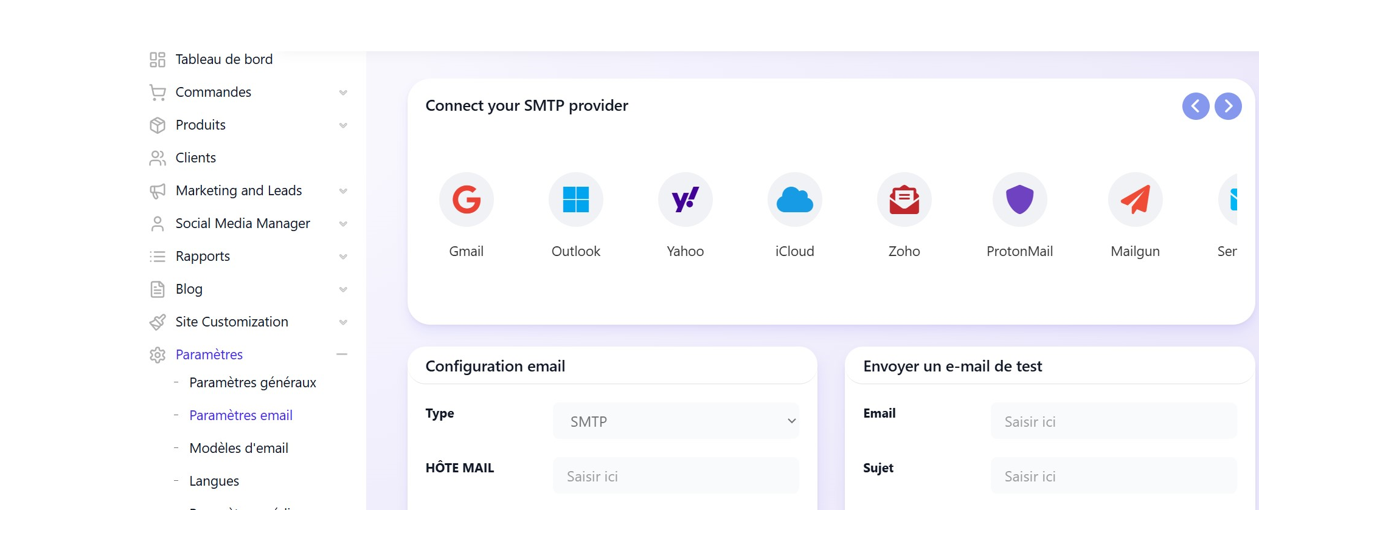
Après avoir sélectionné votre fournisseur d'e-mail et potentiellement cliquer sur Get My Credentials vous redirigera vers une nouvelle page.
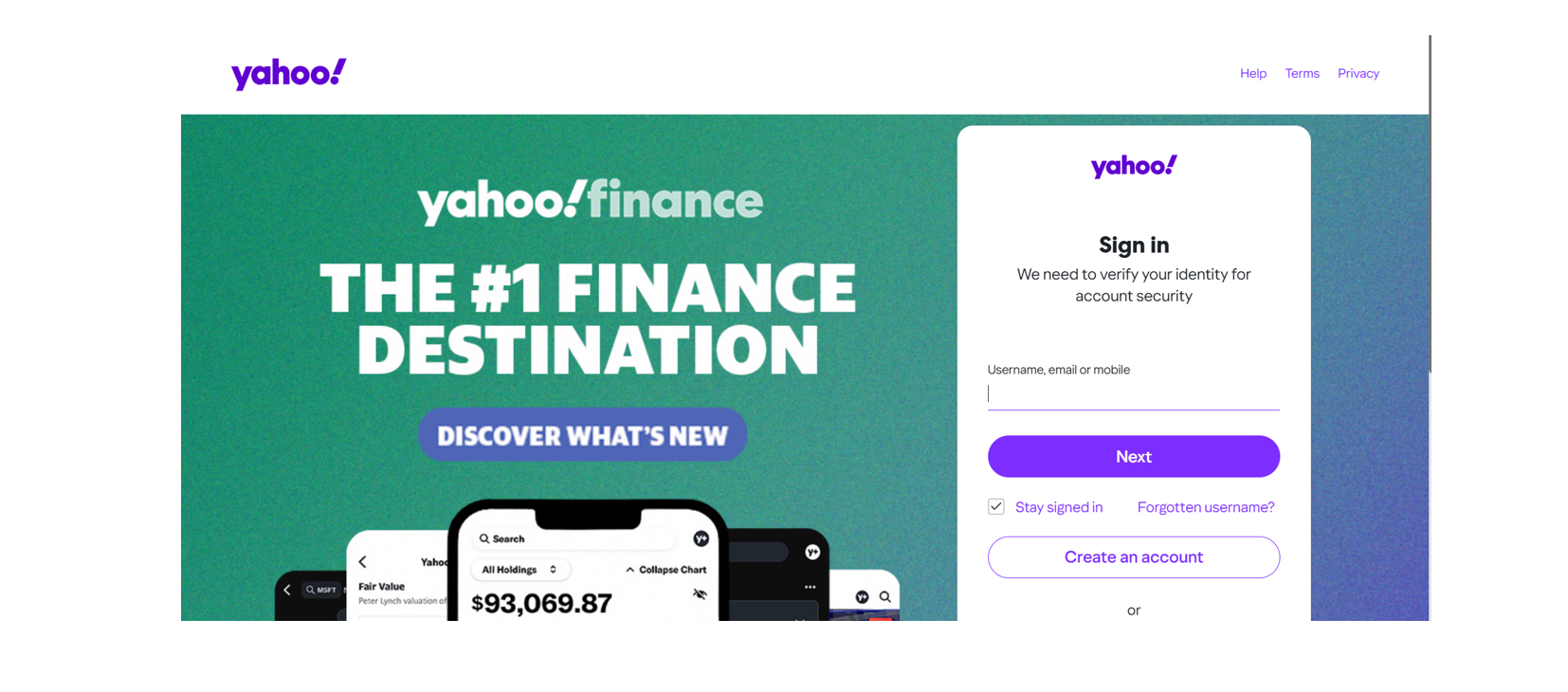
Sur cette page, vous serez invité à saisir les informations d'identification spécifiques à l'application ou au service de messagerie que vous avez choisi. Indépendamment du service (qu'il s'agisse d'iCloud, Yahoo, Mailgun, Mandrill, etc.), le principe reste le même.
Configuration email :
Vous accédez à la page de Configuration d'email, essentielle pour paramétrer l'envoi de vos courriels.
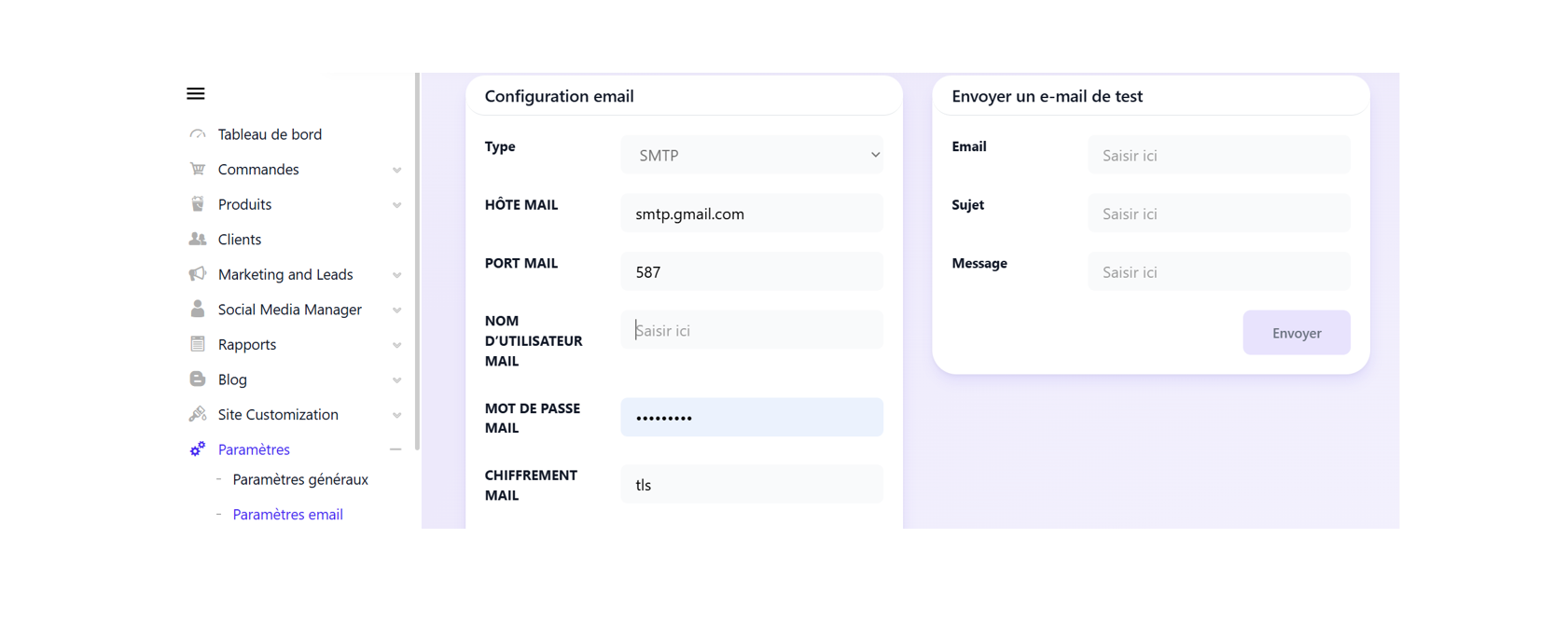
La section Configuration email se compose de plusieurs champs :
Type : Laissez par défaut sur "SMTP", le protocole standard d'envoi d'e-mails.
Hôte Mail & Port Mail: Renseignez l'adresse du serveur SMTP et le numéro de port. Ces informations sont spécifiques à votre fournisseur de messagerie.
Nom d'utilisateur Mail & Mot de passe Mail: Entrez votre adresse e-mail d'expéditeur et le mot de passe d'application généré spécifiquement pour cette intégration.
Chiffrement Mail : Assurez-vous que le chiffrement (souvent "tls") correspond aux exigences de sécurité de votre fournisseur.
Adresse de l'expéditeur & Nom de l'expéditeur : Définissez l'adresse et le nom qui apparaîtront à vos clients lors de la réception de vos e-mails.
Après avoir rempli tous les champs, cliquez sur Enregistrer pour sauvegarder vos paramètres.
Configuration email :
La section Envoyer un e-mail de test vous permet de vérifier la bonne configuration. Entrez une adresse e-mail, un sujet et un message, puis cliquez sur Envoyer. La réception de cet email confirmera que votre système de messagerie est opérationnel, assurant une communication fluide avec vos clients.
Commenter Suivant