Gérer les Temps de Livraison :
Cette section vous permet de créer des descriptions de délais de livraison que vous pourrez ensuite associer à vos tarifs.
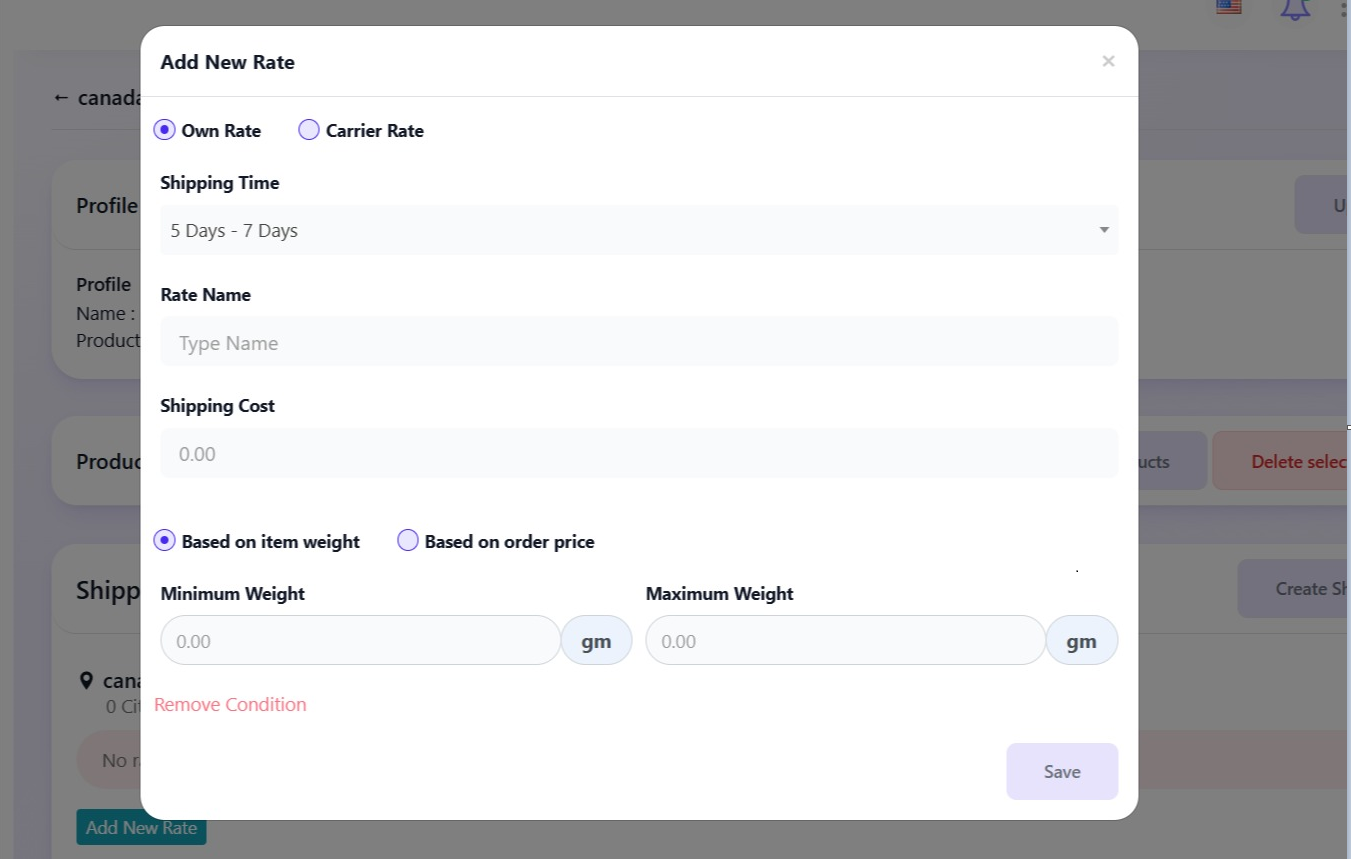
Étape 1 : Créer de nouveaux délais de livraison
Faites défiler la page Shipping & Delivery jusqu'à la section Shipping Time.
Cliquez sur le bouton Create new Time (Créer un nouveau temps).
Une fenêtre ou des champs devraient apparaître :
Min Shipping Time : Entrez le nombre minimum de jours pour cette option (ex: 2).
Max Shipping Time : Entrez le nombre maximum de jours (ex: 3).
Nom : Parfois, vous pouvez donner un nom comme "Livraison Express".
Cliquez sur Save.
Étape 2 : Gérer les délais existants
Vous verrez maintenant vos délais listés (ex: "2 Days - 3 Days").
L'icône ... (trois points verticaux) dans la colonne Action vous permettra de modifier ou de supprimer un délai existant.
Créer et Gérer les Profils d'Expédition :
C'est ici que vous définissez des règles de livraison spécifiques pour des groupes de produits.
Scénario exemple : Vous voulez offrir la livraison gratuite pour les commandes de livres en France, mais un tarif au poids pour les œuvres d'art partout ailleurs.
Étape 1 : Créer un nouveau profil d'expédition
Retournez à la page Shipping & Delivery (si vous l'avez quittée).
Dans la section Shipping Profiles, cliquez sur le bouton Create new profile.
Étape 2 : Remplir les informations du profil
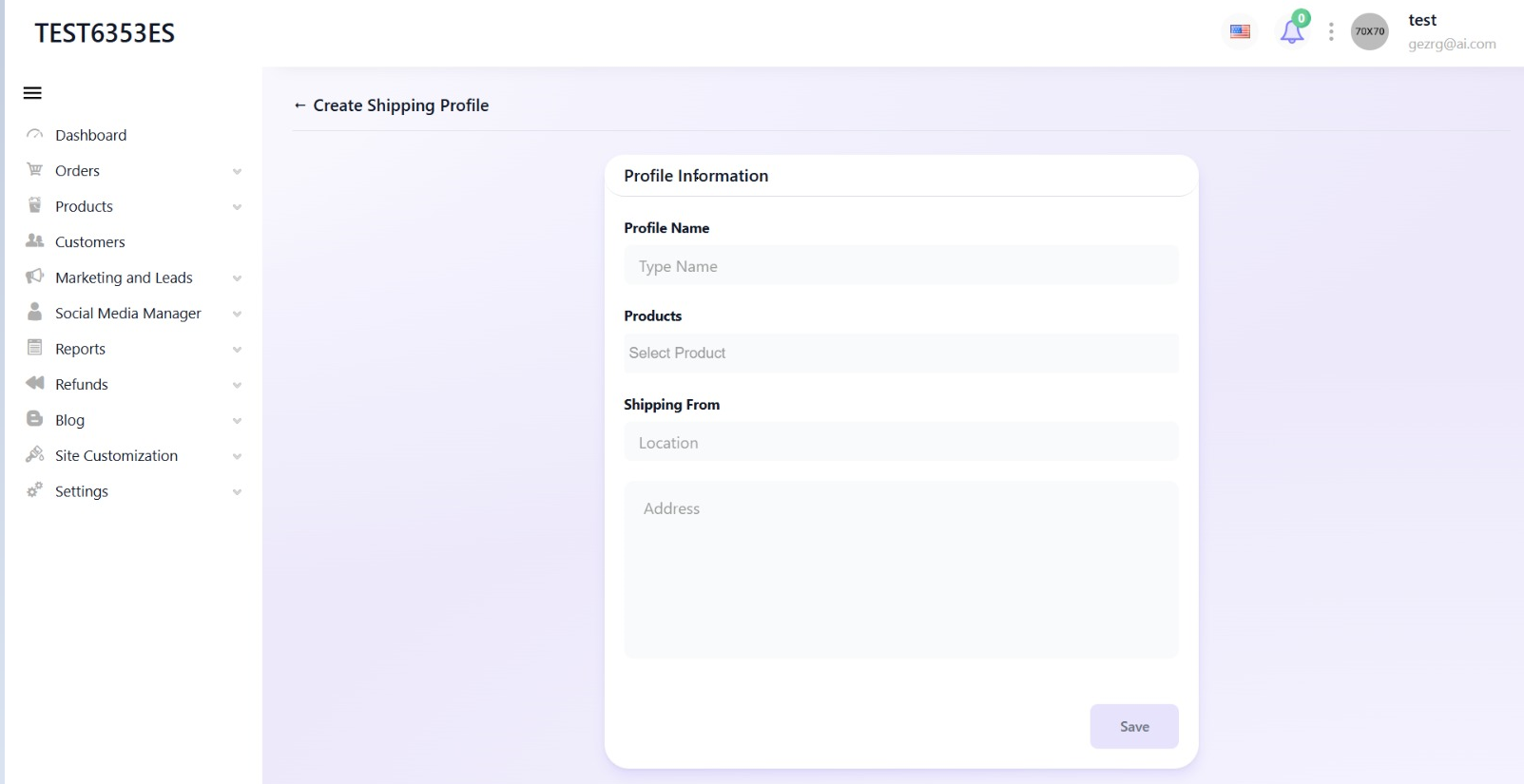
Profile Name : Donnez un nom clair qui décrit ce que ce profil gère.
Products : Vous allez lier des produits à ce profil.
Cliquez sur le champ Select Product. Boîte de dialogue Add Products s’ouvre.
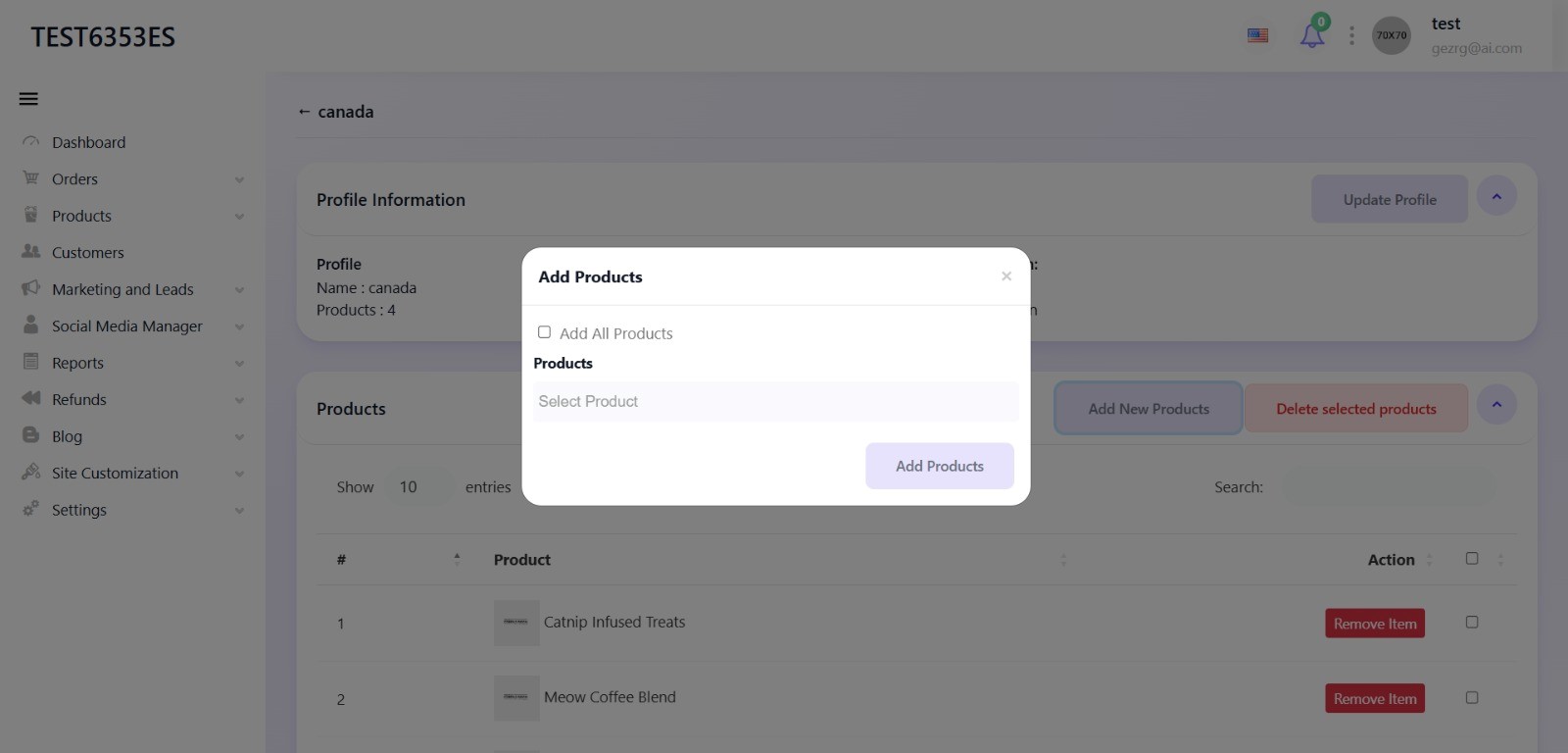
Pour ajouter tous les produits : Cochez la case Add All Products. (Attention cela signifie que tous vos produits utiliseront les règles de livraison de ce profil).
Pour ajouter des produits spécifiques : Laissez Add All Products décochée. Dans le champ Select Product, commencez à taper le nom d'un produit (ex: "Le Grand Roman"). Une liste de suggestions apparaîtra. Cliquez sur le produit pour l'ajouter à la sélection. Répétez pour tous les produits que vous voulez inclure dans ce profil.
Cliquez sur le bouton Add Products en bas de la boîte de dialogue pour confirmer.
Shipping From (Expédition depuis) : Saisissez une brève description de l'emplacement d'où les produits de ce profil sont expédiés (ex: Entrepôt Principal, Fournisseur Paris).
Address : Saisissez l'adresse complète si nécessaire.
Étape 3 : Gérer les détails du profil
Après la création ou en cliquant sur Manage. Vous serez redirigé vers la page de gestion du profil.
Vérifiez les produits associés : Dans la section Products, vous verrez la liste des produits que vous avez ajoutés.
Add New Products : Pour ajouter d'autres produits plus tard.
Delete selected products :Pour retirer un produit du profil.
Créer les Zones d'Expédition et les Tarifs :
Maintenant que vous avez un profil et des produits, vous devez dire où vous livrez ces produits et combien cela coûte.
Étape 1 : Commencer la création d'une zone d'expédition
Sur la page de gestion de votre profil (ex: "canada"), sous la section Shipping Zone & Rate, cliquez sur le bouton Create Shipping Zone (Créer une zone d'expédition).
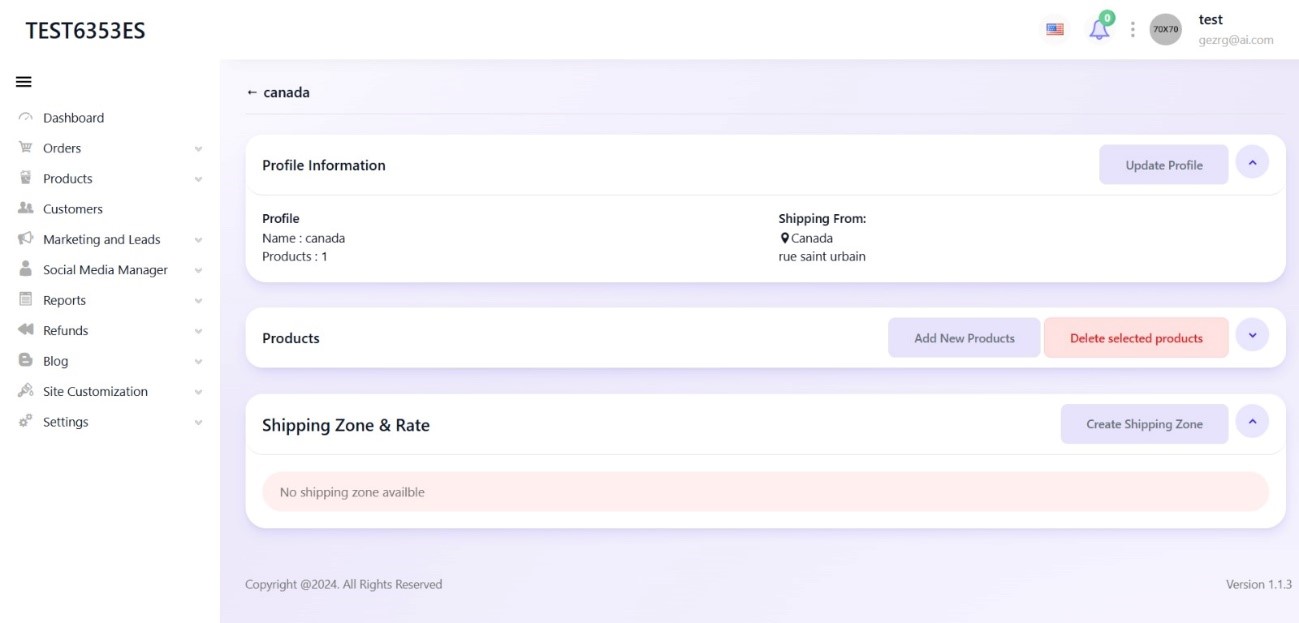
Étape 2 : Définir la zone géographique
Une nouvelle boîte de dialogue Create New Shipping Zone apparaît :
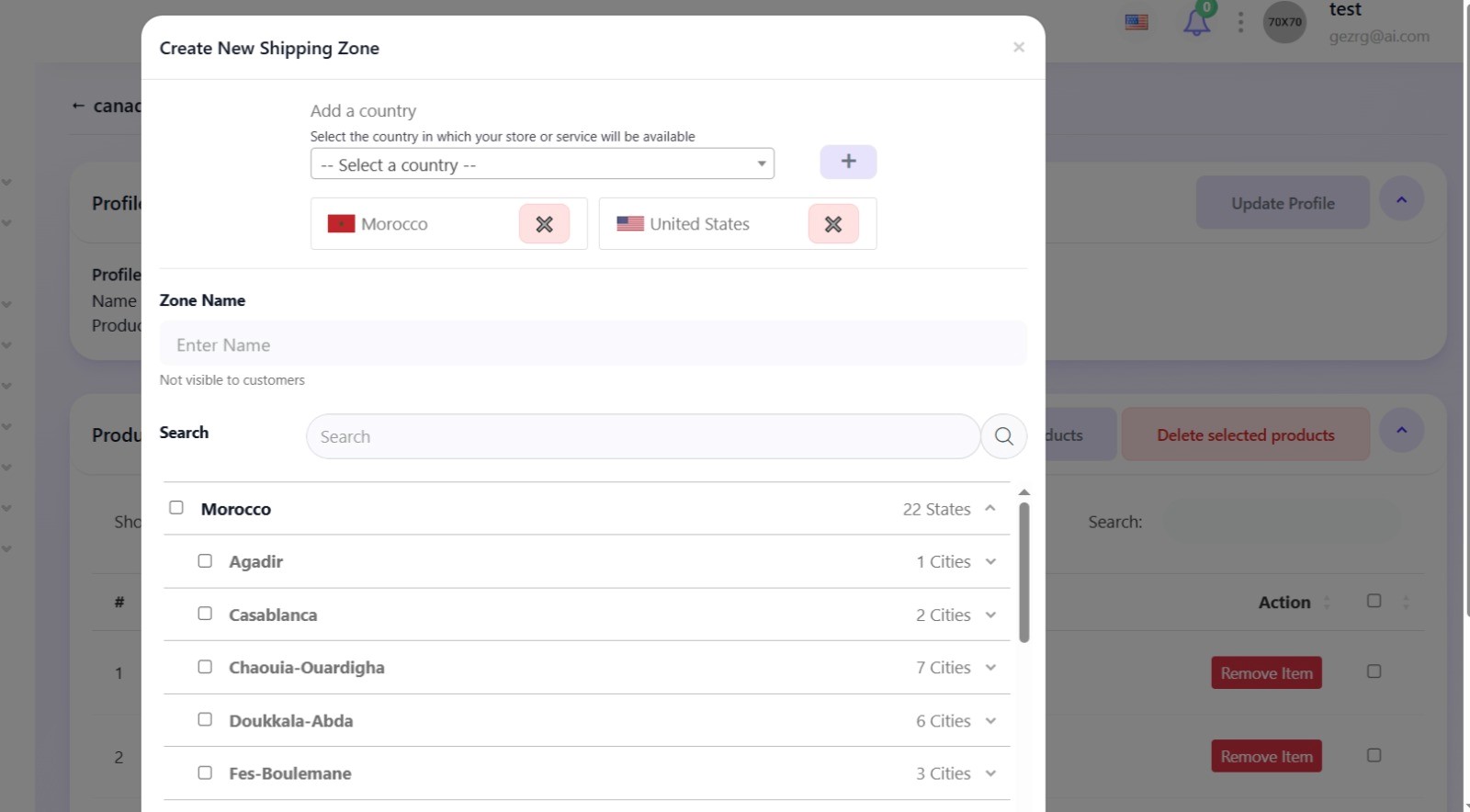
Add a country (Ajouter un pays) :Dans le menu déroulant -- Select a country --, choisissez le pays cible pour cette zone (ex: France).
Cliquez sur le bouton + pour l'ajouter. (Si d'autres pays sont listés ici, c'est probablement un héritage de paramètres globaux. Vous pouvez les ignorer ou les supprimer avec le X si vous ne voulez pas qu'ils fassent partie de cette zone spécifique).
Zone Name (Nom de la zone) : Donnez un nom interne pour cette zone. Ce n'est pas visible par le client.
Sélectionner les régions/provinces/villes : Cochez les cases à côté des régions, provinces ou villes spécifiques que vous souhaitez inclure dans cette zone. Si vous voulez tout le pays, cochez toutes les subdivisions pertinentes.
Commenter Suivant